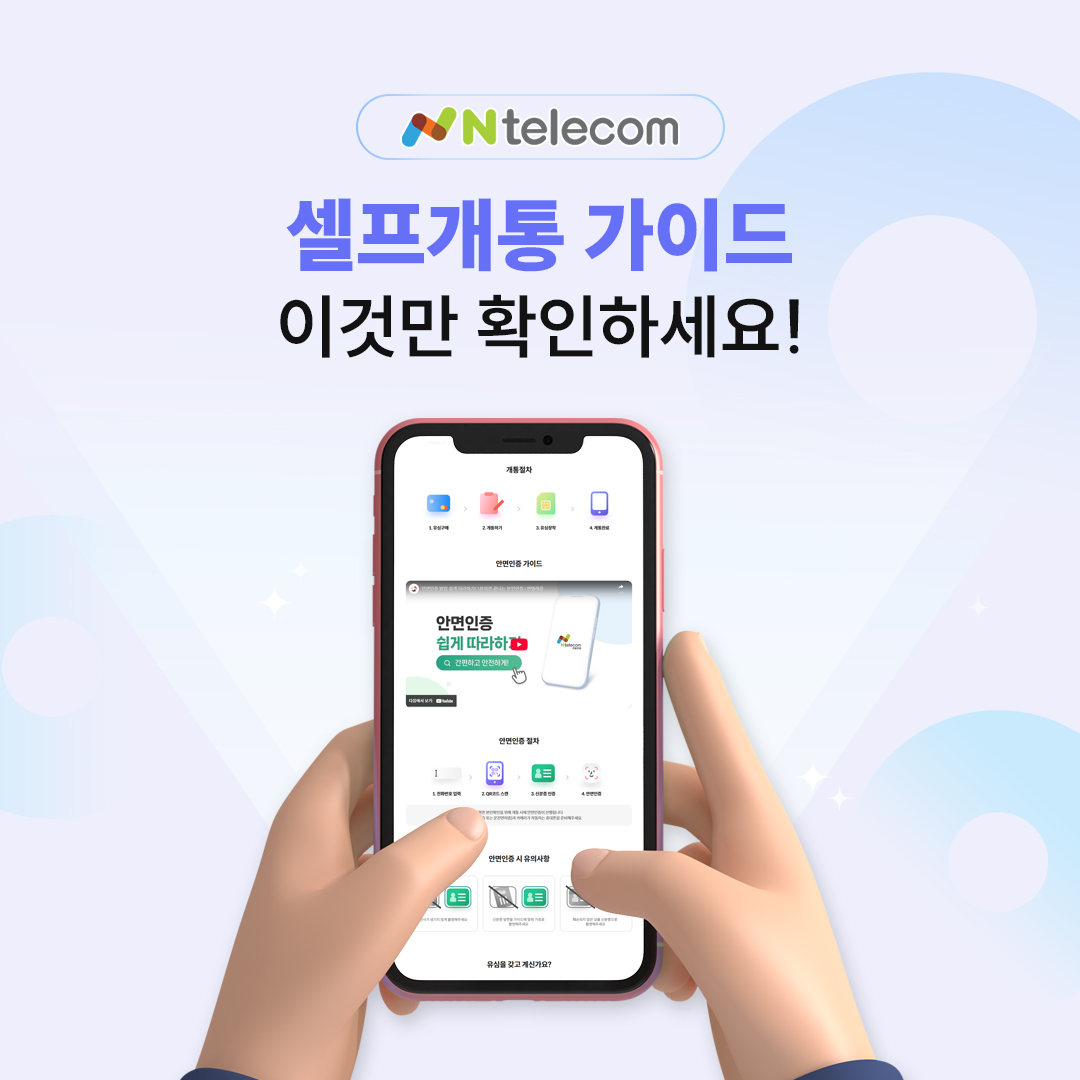





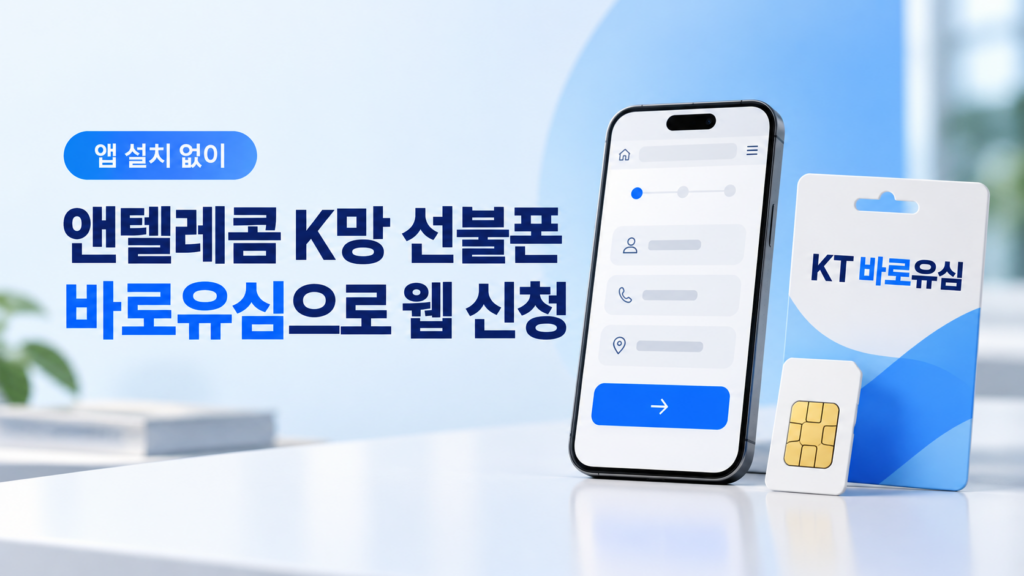
KT 바로유심·신분증·간편인증 수단을 준비하면 앱 설치 없이 웹에서 신청할 수 있습니다.
선불폰365.com에서 K망을 선택하고 바로유심의 유심번호 숫자 19자리를 입력하세요. 신청 후 개통 완료와 첫 충전까지 확인하면 사용할 수 있습니다.
신청 전, 준비물을 확인하세요
| 준비물 | 확인할 내용 |
|---|---|
| 스마트폰 | 인터넷 연결 및 본인확인 진행 |
| 본인 명의 신분증 | 신청 화면에서 지원하는 신분증 준비 |
| 간편인증 수단 | 카카오·토스·PASS·KB국민·신한 등 |
| KT 바로유심 | 개통하지 않은 유심과 유심번호 19자리 |
네이버 인증서로 진행하려면 멤버십 앱개통 경로를 이용하세요.
바로유심 포장지는 개통이 끝날 때까지 보관해주세요. 유심을 휴대폰에 끼우기 전에 웹에서 개통 신청부터 진행하면 됩니다.
바로유심 웹 신청, 이렇게 진행하세요
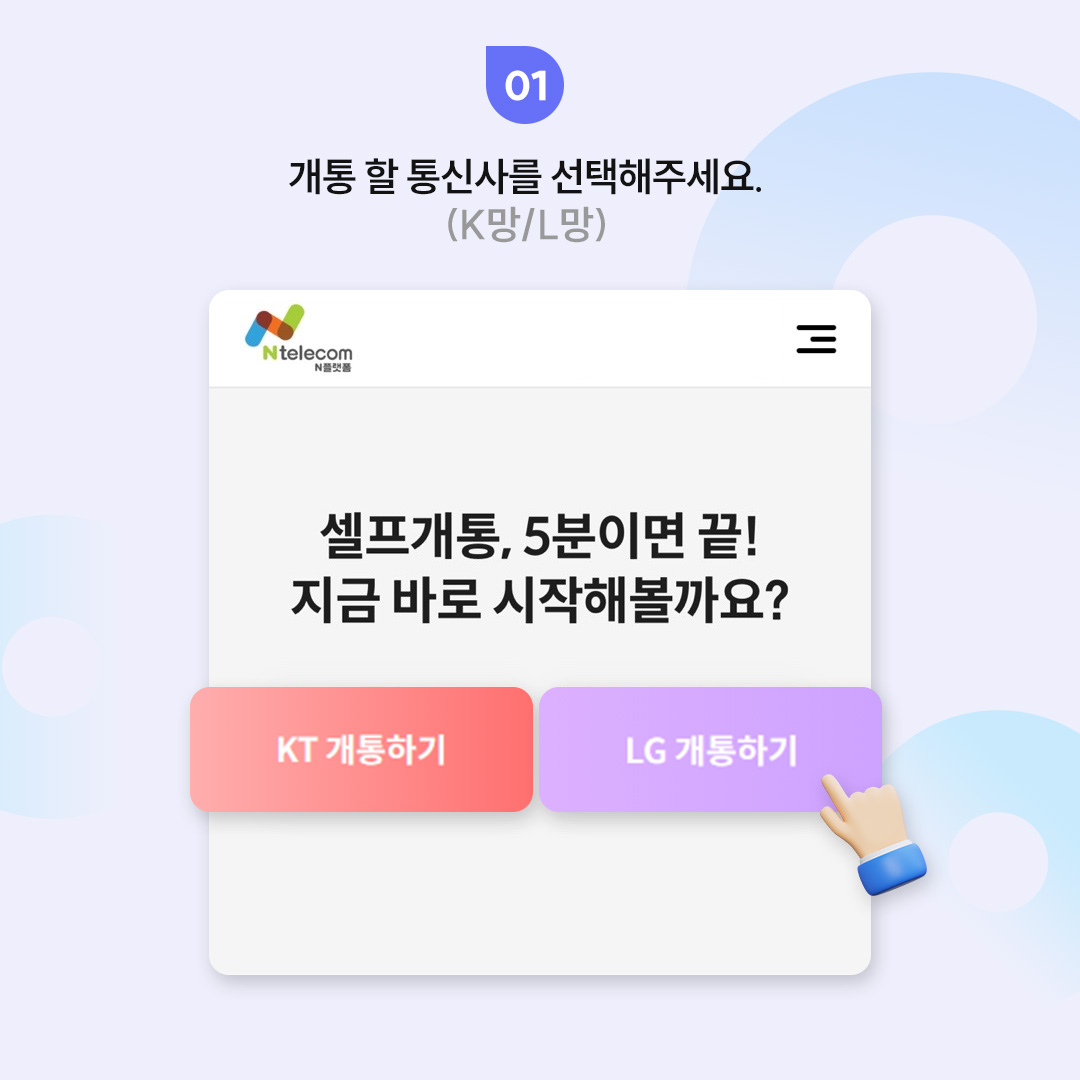
1. 선불폰365.com 접속 → K망 선택
KT 바로유심으로 신청할 때는 K망을 선택하세요.
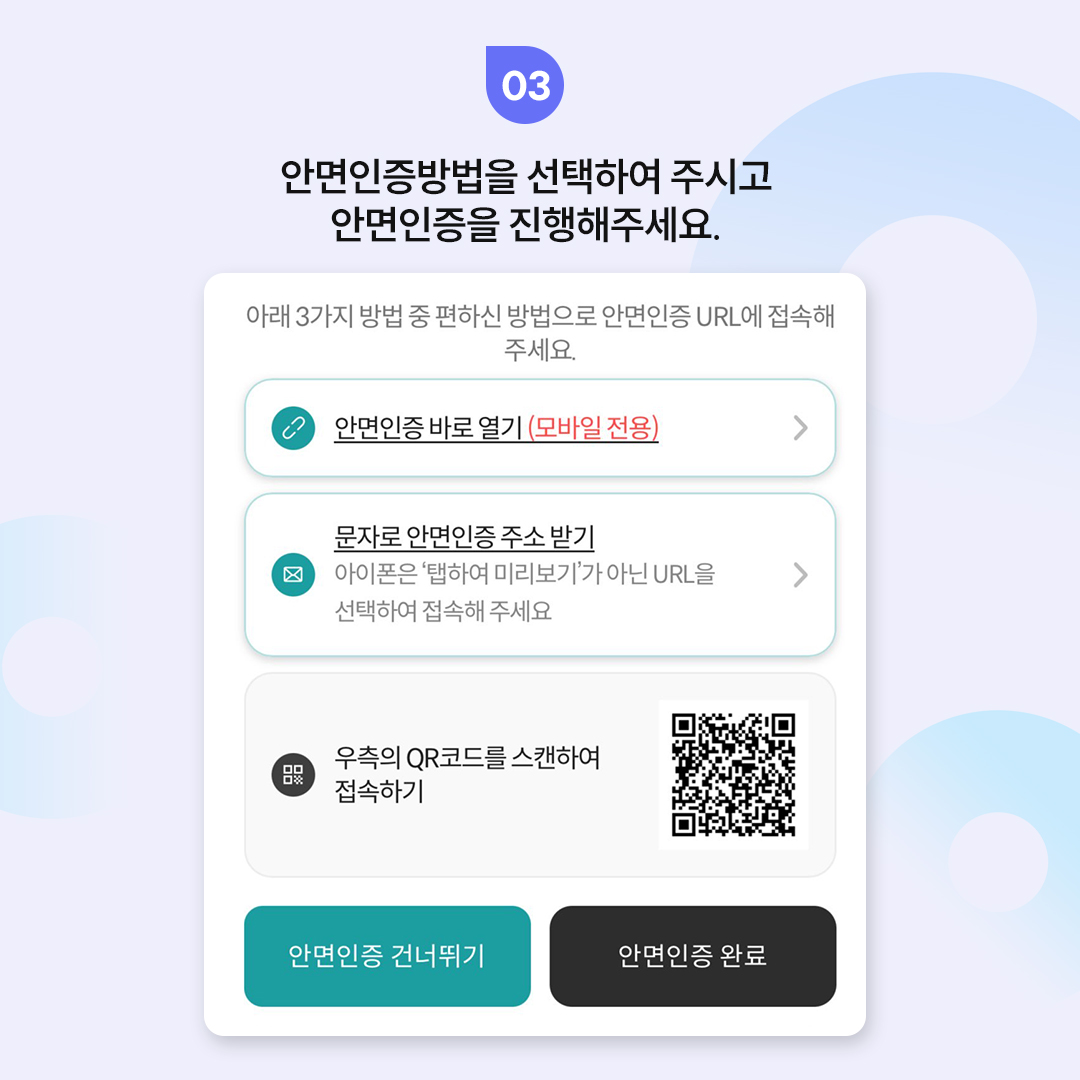
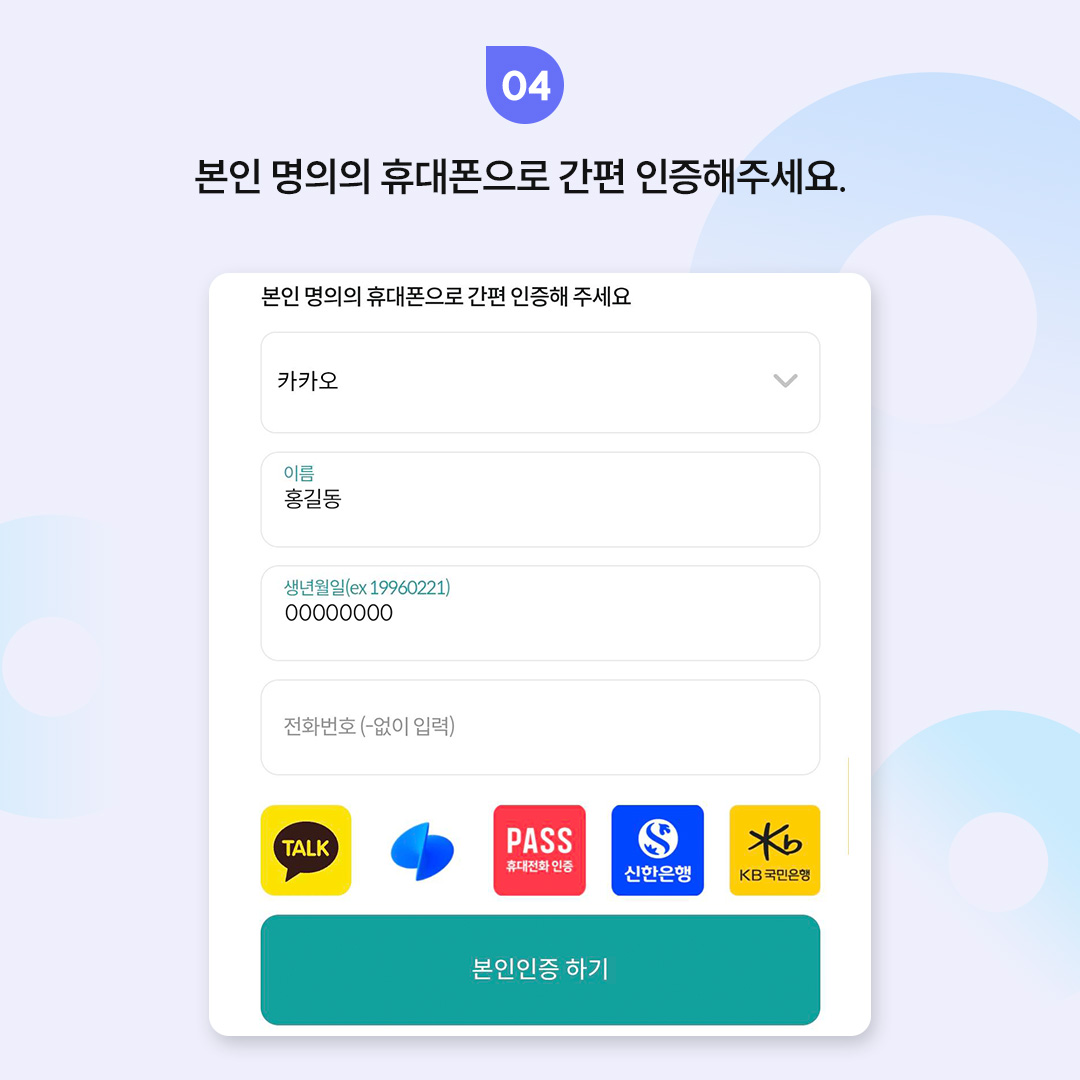
2. 안면인증·간편인증
화면 안내에 따라 본인확인을 진행하세요.
얼굴 촬영은 카메라 렌즈를 닦고, 얼굴에 빛이 고르게 들어오는 곳에서 진행하는 것이 좋습니다.
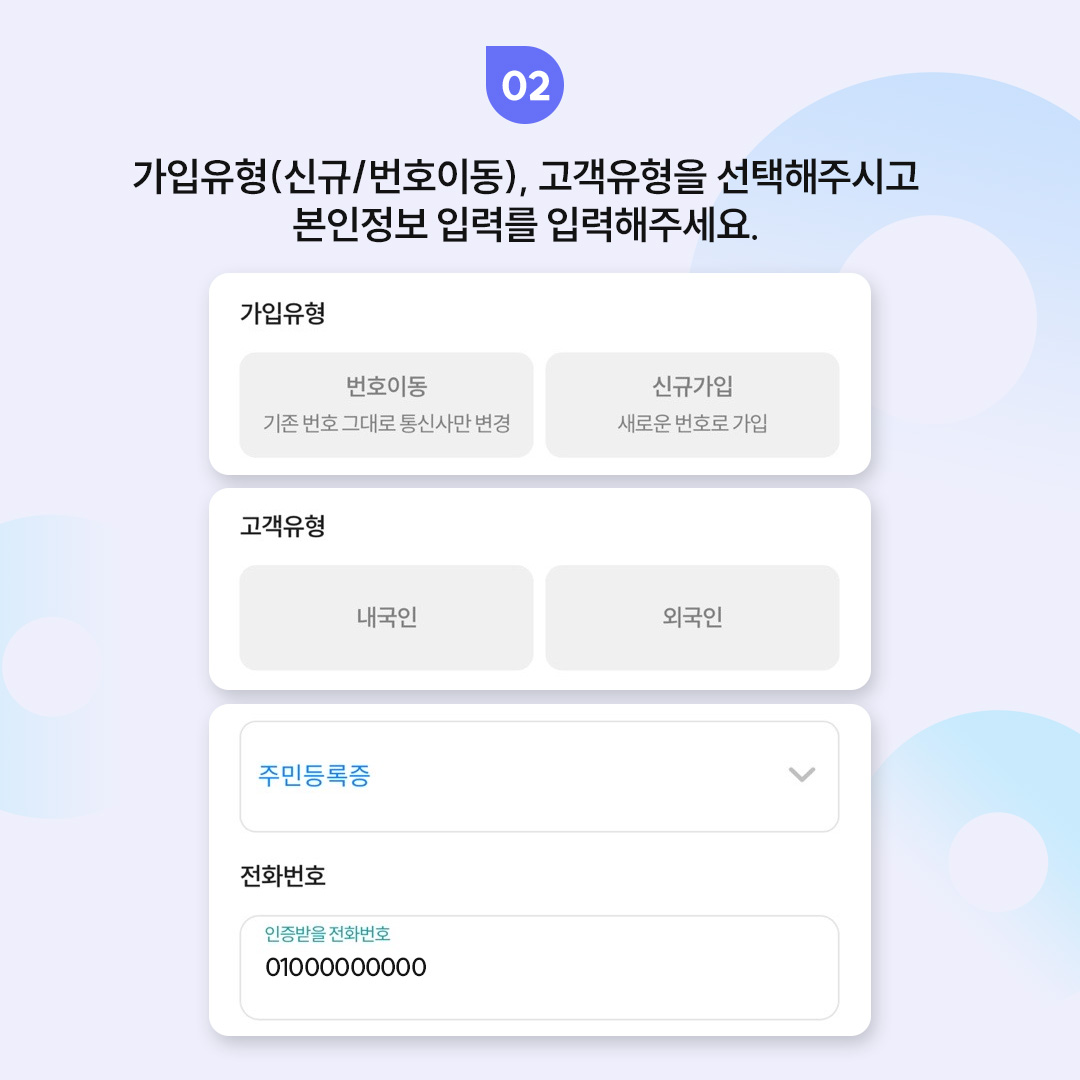
3. 신규개통 선택 → 유심정보 입력
새 전화번호를 만들려면 신규개통을 선택합니다.
바로유심에 표시된 숫자 19자리를 입력한 뒤, 빠뜨리거나 잘못 입력한 숫자가 없는지 확인하세요.
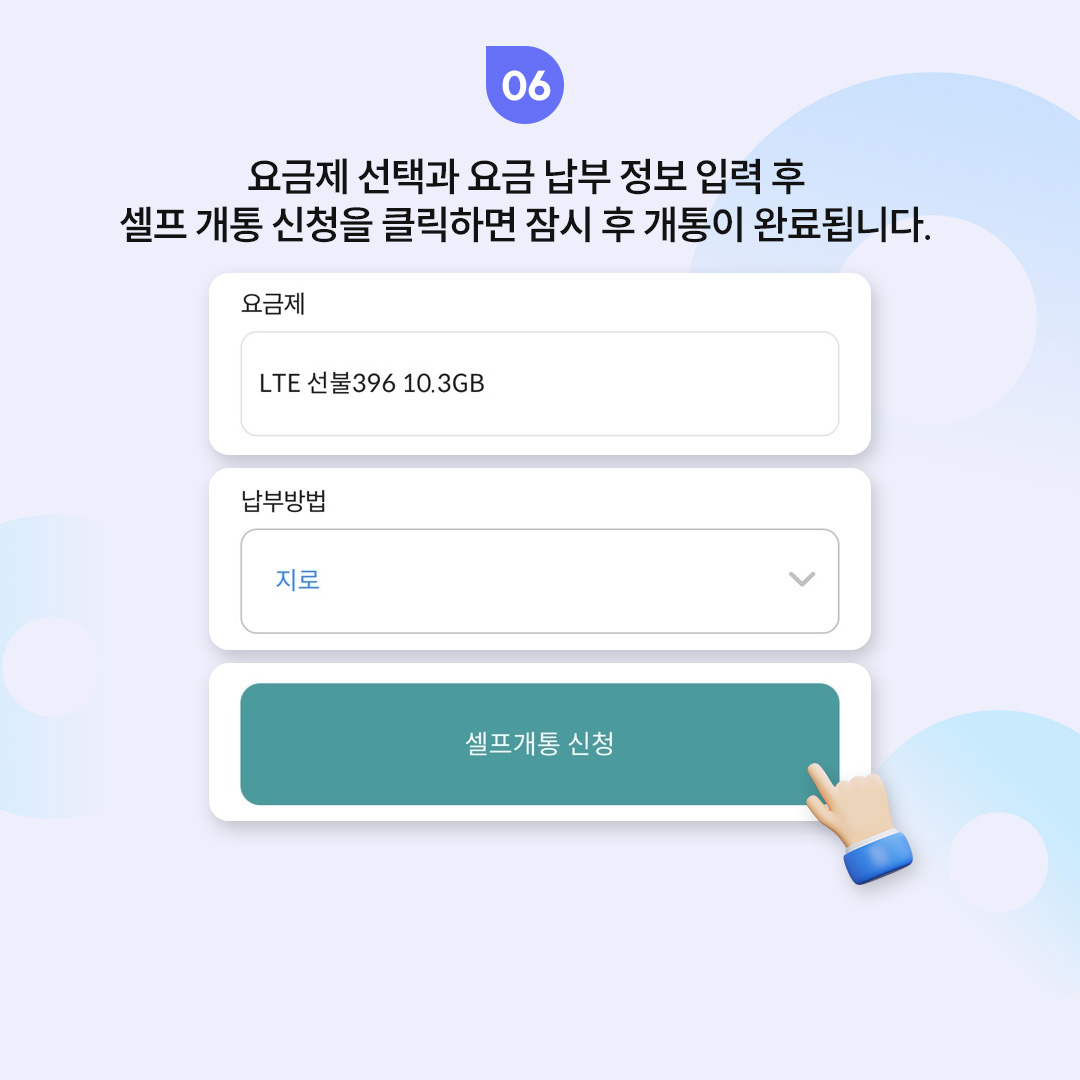
4. 요금제 선택 → 희망번호 선택
통화와 데이터 사용량에 맞는 요금제를 고르세요. 이후 조회되는 번호 중 사용할 번호를 선택하면 됩니다.
5. 신청서 작성 → 신청 완료
입력한 정보를 확인하고 마지막 단계까지 신청서를 완료하세요.
전체 순서
웹접속 → K망 선택 → 안면인증·간편인증 → 신규개통 → 유심정보 입력 → 요금제 선택 → 희망번호 선택 → 신청서 작성 → 승인
신청 완료 후에는 첫 충전까지 확인하세요
해당 웹 신청 경로는 신청서를 정상적으로 완료하면 자동 승인으로 진행되는 방식입니다.
자동 승인 → 해피콜 → 개통 확인 → 첫 충전 → 유심 장착
자동 승인만으로 통화와 데이터를 바로 사용할 수 있는 것은 아닙니다. 해피콜과 개통 완료 안내를 확인한 뒤 첫 충전을 진행하세요.
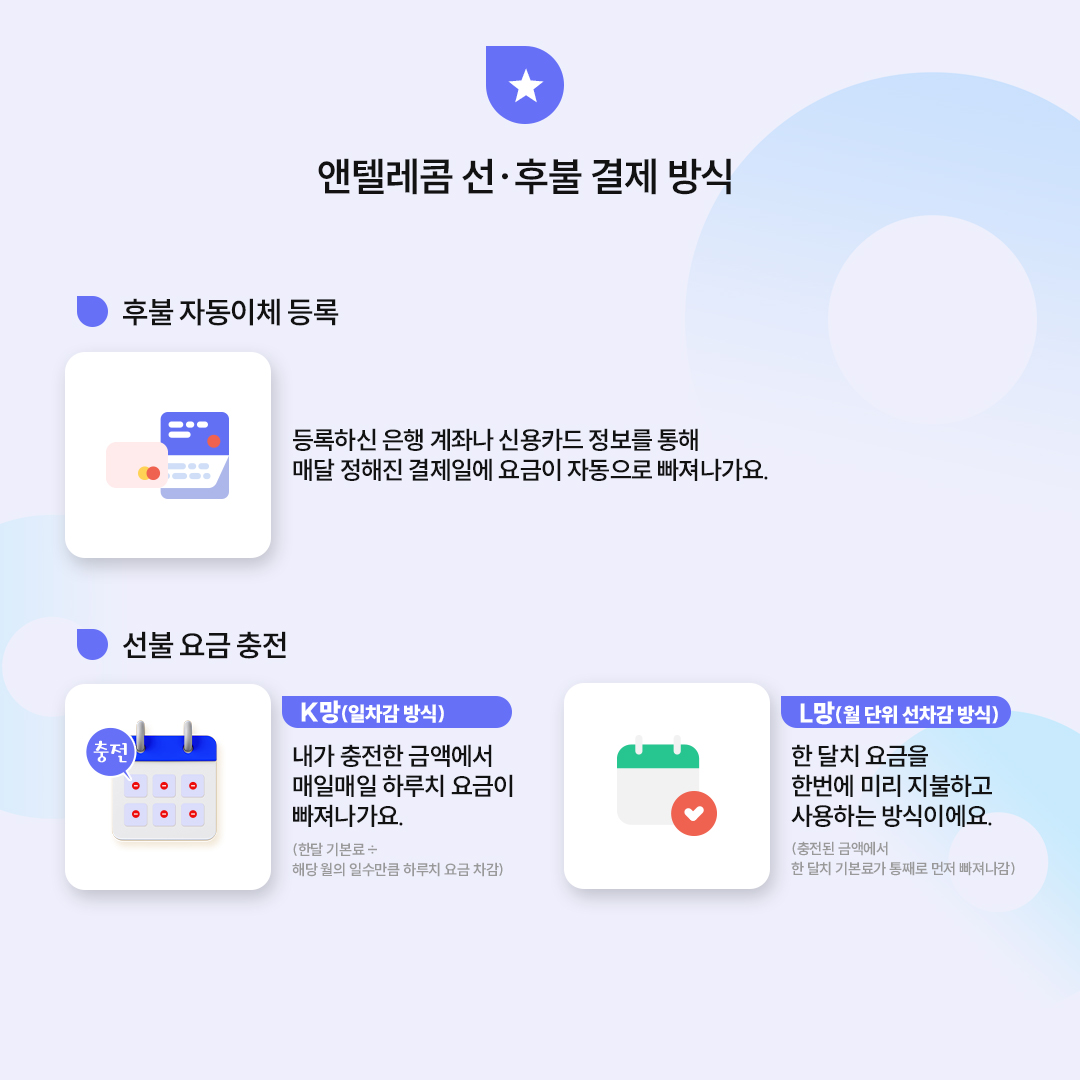
최초 충전은 담당자의 안내를 받아 진행하고, 이후에는 멤버십 앱에서 직접 충전할 수 있습니다.
첫 충전을 마쳤다면
휴대폰 트레이에 맞는 크기로 유심을 분리하세요.
유심을 장착하고 전원을 다시 켜세요.
안테나가 잡히는지 확인하세요.
통화·문자·데이터가 정상적으로 작동하는지 확인하세요.
자주 묻는 질문
웹 신청에도 멤버십 앱이 필요한가요?
개통 신청을 위한 앱 설치는 필요하지 않습니다. 개통 후 직접 충전하거나 이용 내역을 확인할 때는 멤버십 앱을 사용할 수 있어요.
바로유심 번호는 몇 자리를 입력하나요?
K망은 바로유심에 표시된 유심번호 숫자 19자리를 입력합니다.
신청 후 담당자에게 승인 요청을 하나요?
해당 웹 경로는 자동 승인 흐름입니다. 신청 완료 후 해피콜과 개통 안내를 확인해주세요.
유심을 끼웠는데 사용할 수 없어요.
개통 완료와 첫 충전 여부부터 확인하세요. 두 과정이 끝났다면 유심 장착 상태를 확인하고 전원을 다시 켜보세요.
준비가 끝났다면 웹 신청을 시작하세요
바로유심과 본인확인 수단을 준비하고, K망 신규개통으로 진행하면 됩니다.
신청 중 막힌다면 네이버 톡톡이나 카카오채널로 어느 단계에서 멈췄는지와 오류 문구를 알려주세요.
함께 확인할 안내: 호환 유심 종류 · K망 요금제 · 안면인증 문제 해결